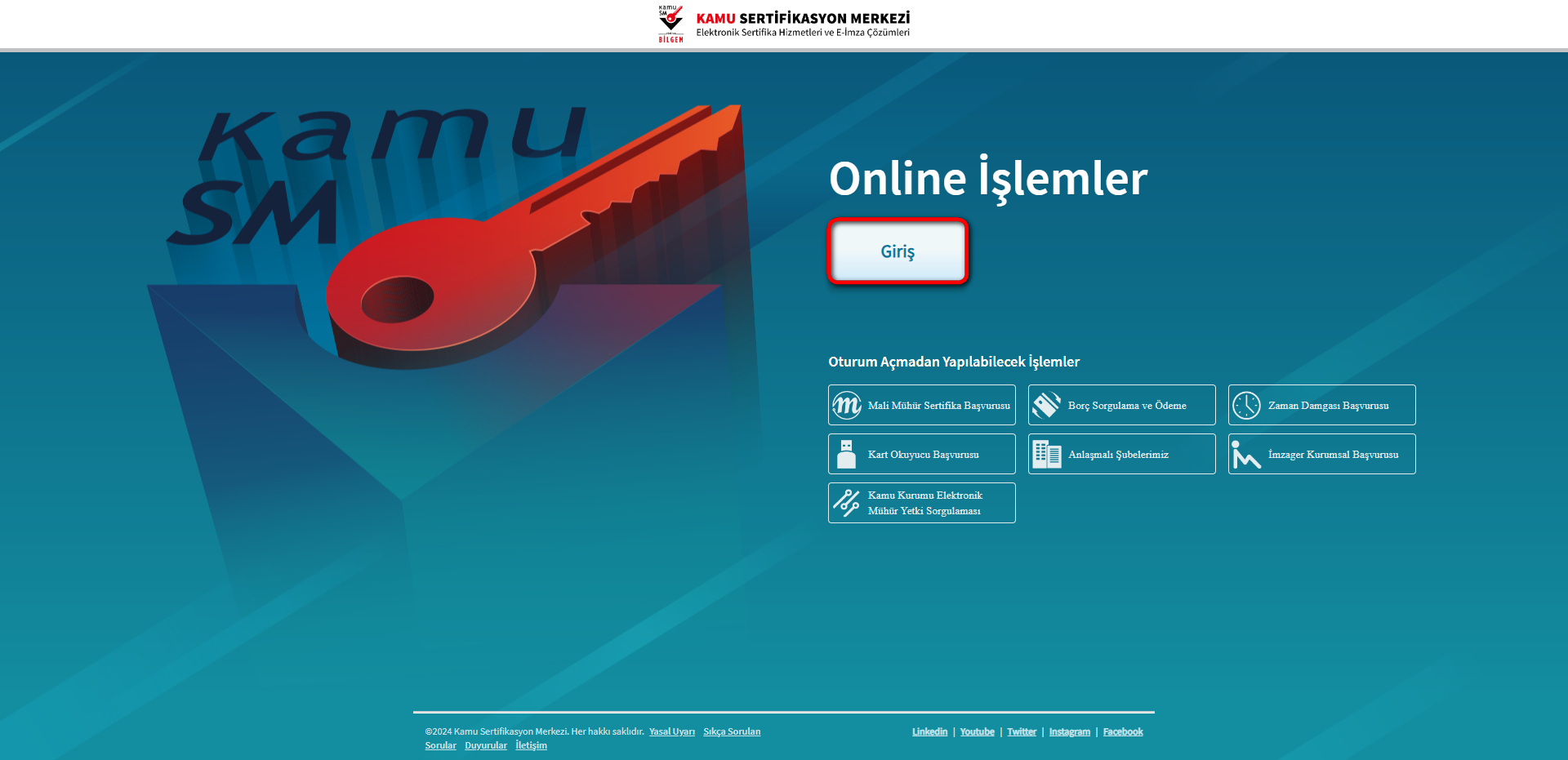
1. Adım
Kamu SM Online İşlemler linkine tıklayınız. Açılan sayfada “Giriş” butonuna tıklayınız.
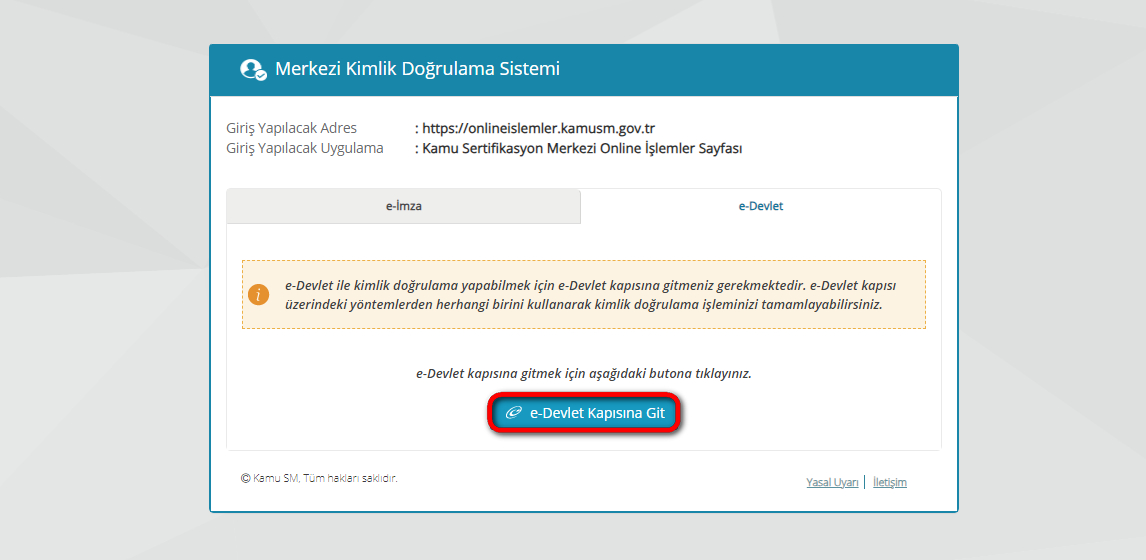
2. Adım
Açılan sayfada “E-Devlet Kapısına Git” butonuna tıklayınız.
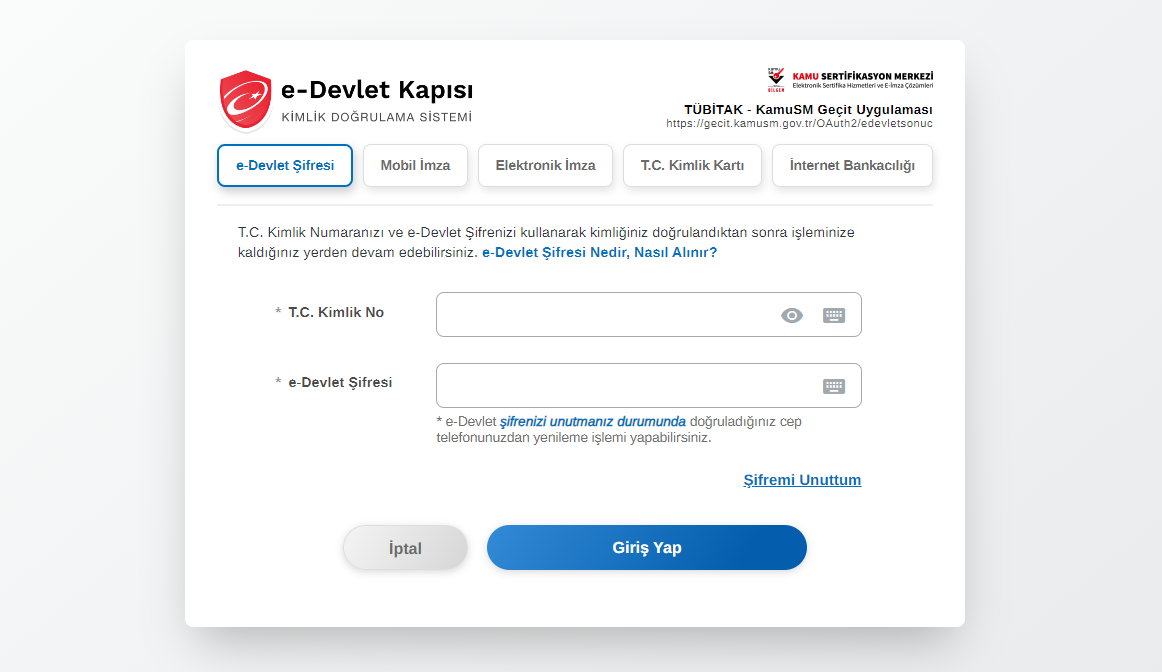
3. Adım
Açılan sayfada giriş yöntemlerinden birini (T.C. Kimlik Kartı ve İnternet Bankacılığı) seçerek devam edebilirsiniz.
Sayfa ilk açıldığında T.C. Kimlik Kartı yöntemi seçili gelir. T.C. Kimlik Kartınız ile giriş yapacaksanız bilgileri girip devam edebilirsiniz. T.C. Kimlik Kartı ile giriş için kartınızı okuyacak masaüstü kart okuyucusuna ihtiyaç vardır.
İnternet Bankacılığı ile giriş yapacaksanız ekranın üst kısmında İnternet Bankacılığı seçeneği seçip çalıştığınız banka üzerinden giriş yapıp banka sayfasına geçiş yaparak doğrulamalarınızı tamamlayabilirsiniz. Doğrulama yapıldıktan sonra bankanız sizi Kamu Sertifikasyon Merkezi’ne yönlendirecektir.
4. Adım
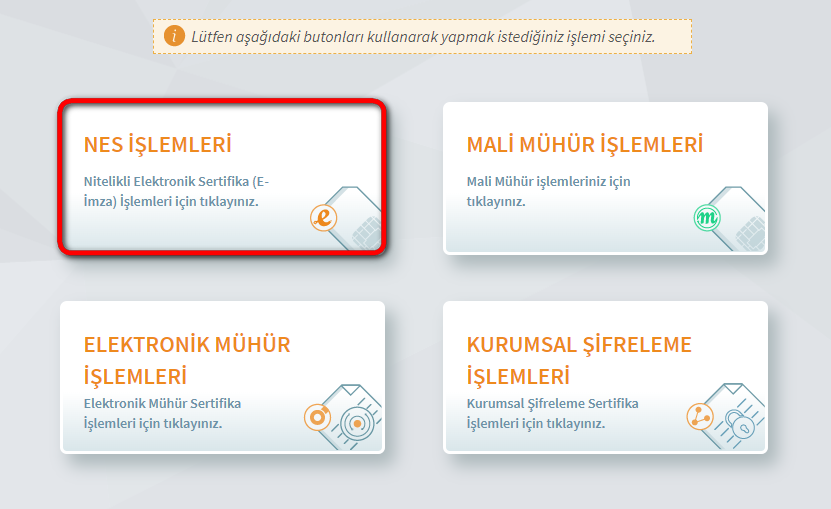
Sayfaya giriş yapıldığında NES İşlemleri menüsüne tıklayınız.
5. Adım
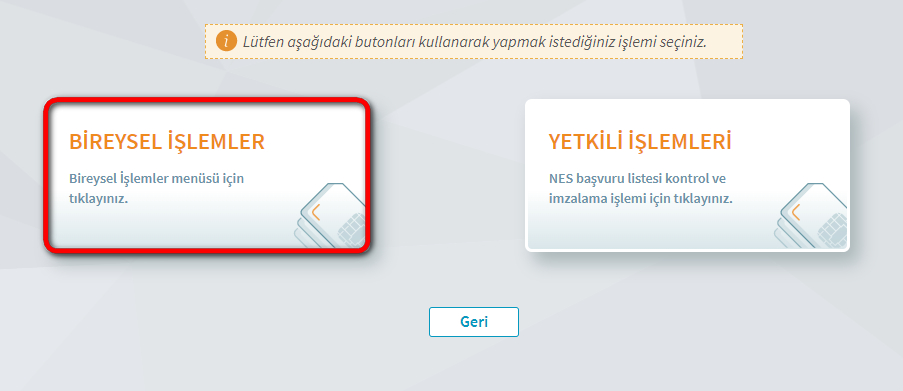
Açılan Menüden Bireysel İşlemleri butonuna tıklayınız.
6. Adım
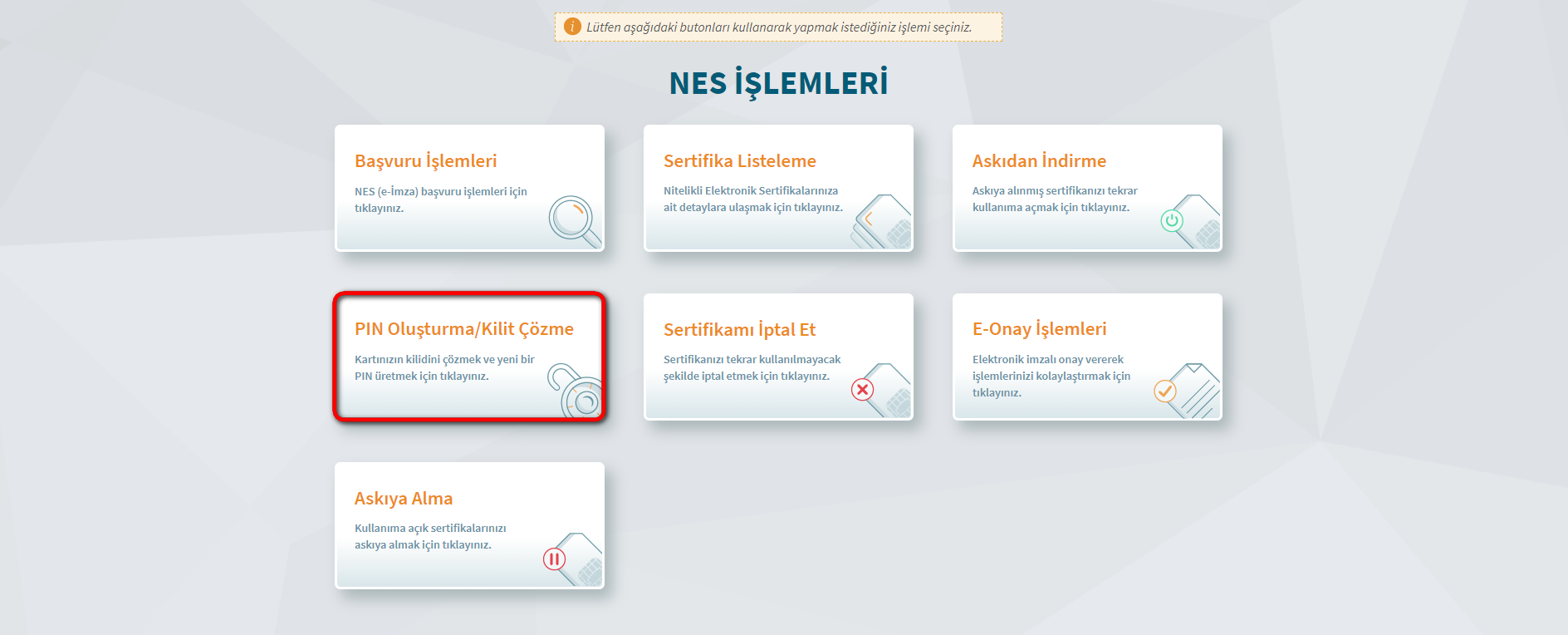
Açılan menüde PIN Oluşturma/Kilit Çözme butonu tıklayınız.
7. Adım
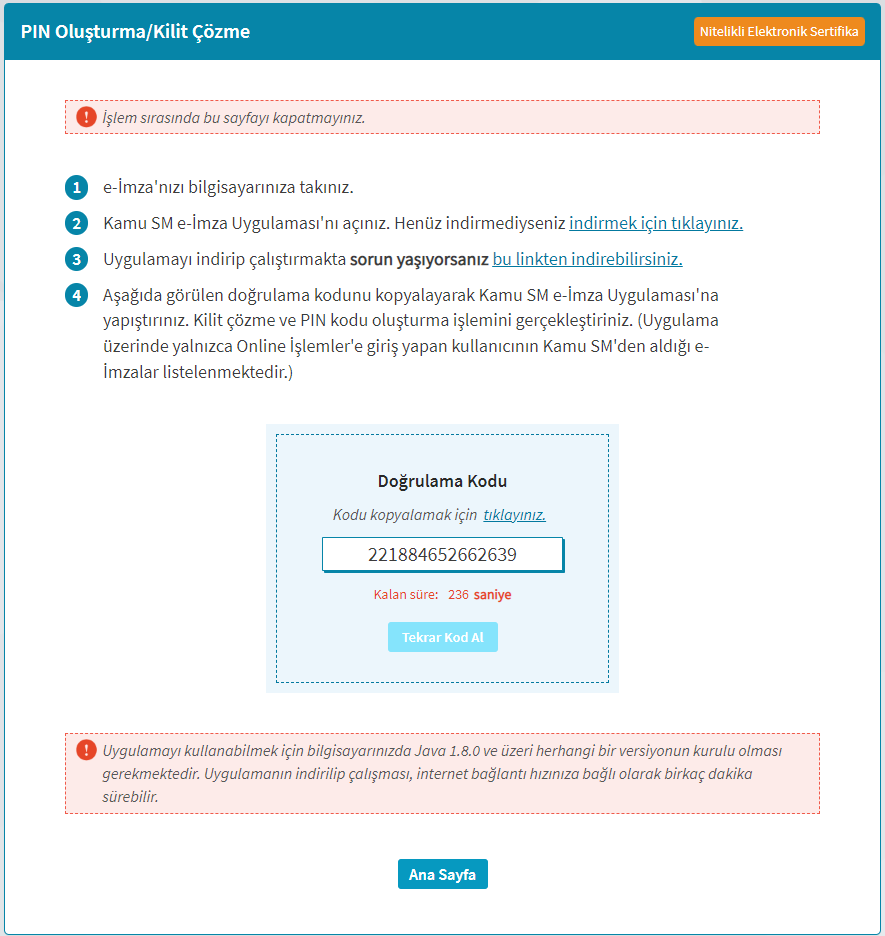
Ekranda belirtilen maddeleri takip ederek E-imza Uygulamasını indiriniz ve indirilen uygulamayı çift tıklayınız.
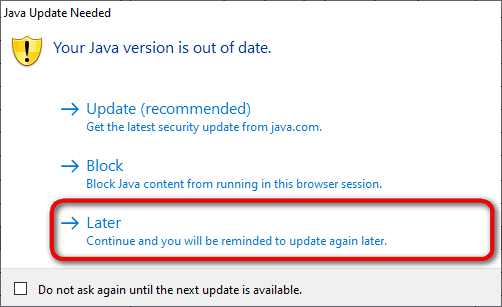
Uyarı: Bilgisayarda yüklü java sürümü güncel değilse java update uyarısı verebilir Later diyerek uyarı geçilebilir yada update işleminden sonra devam ediniz.
8. Adım
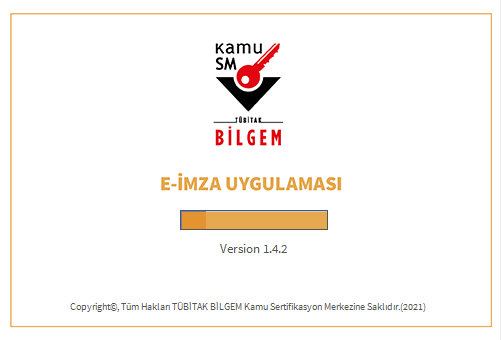
E-İmza uygulamasının açılması bekleyiniz.

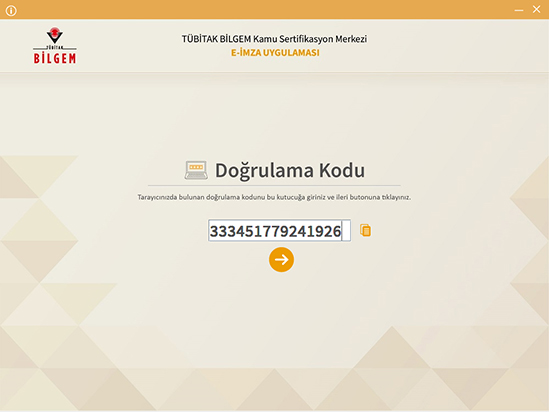
Uygulama açıldıktan sonra Kilit Çözme ekranındaki doğrulama kodunu ilgili alana yapıştırınız veya  ikonuna tıklayarak kodun ilgili alana gelmesini sağlayıp İleri(
  ) butonuna basınız.
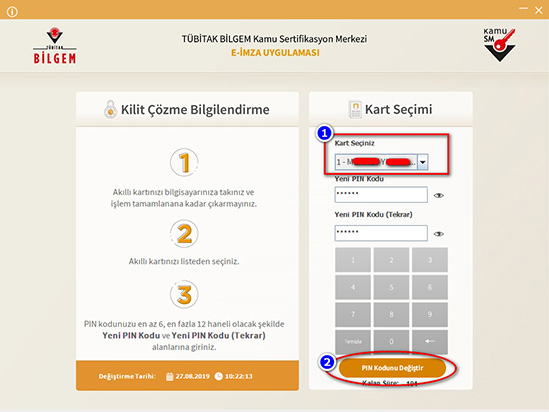
Kilit Çözme Bilgilendirme alanındaki talimatları dikkatlice okuyarak eksiksiz takip ediniz.
Yeni PIN Kodu ve Yeni PIN Kodu(Tekrar) alanlarına belirlediğiniz PIN Kodunu girdikten sonra PIN Kodunu Değiştir butonuna tıklayınız.
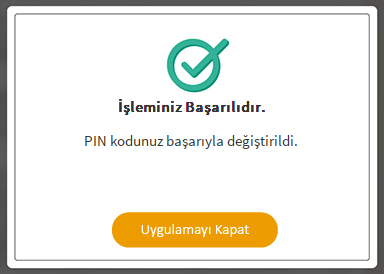
Açılan SMS Onay veya WEB Parola ekranında sizden istenen bilgileri girerek Onay butonuna tıklayınız.